

Documentacion del producto
Documentacion disponible proximamente
- PDFs
- Fichas tecnicas
- Manuales
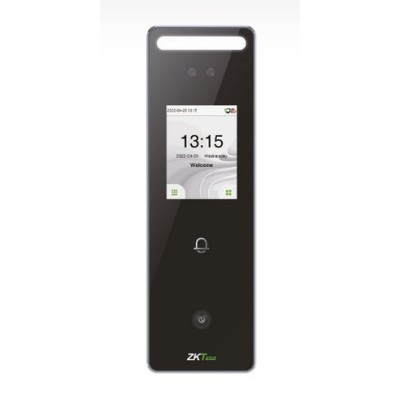
Control de Acceso ZKTeco SpeedFace-V3L QR - Reconocimiento Facial y Código QR
SKU
SPEEDFACE-V3L QR
Control de acceso ZKTeco SpeedFace-V3L QR con tecnología de reconocimiento facial y código QR para máxima seguridad y rapidez. Ideal para empresas que buscan control de acceso moderno y eficiente.
$1,909.00
Impuestos: $1,909.00
Solo 5 piezas disponibles
Entrega estimada
Entrega entre el 31/01/2026 y el 03/02/2026
Costo de envio
Calculado en el checkout
Se ajustara automaticamente con Skydropx
Compra con confianza
- Pago seguro
- MSI con tarjetas participantes
- Factura electronica SAT
Garantia
Garantia incluida segun fabricante
Garantia extendible disponible
Metodos de pago
Metodos disponibles al finalizar la compra
Etiquetas:
control de acceso
, zkteco
, reconocimiento facial
, código qr
, speedface-v3l
, seguridad
, empresas
, oficinas
, acceso rápido
, tecnología facial
, control biometrico
El control de acceso ZKTeco SpeedFace-V3L QR combina reconocimiento facial avanzado y tecnología de código QR para ofrecer un sistema de seguridad rápido y confiable. Su diseño está pensado para entornos empresariales, oficinas y lugares que requieren un control de acceso eficiente sin comprometer la velocidad.Con el reconocimiento facial, permite identificar usuarios de forma instantánea, reduciendo tiempos de espera y mejorando la experiencia de acceso. La función de código QR añade versatilidad, ideal para visitantes temporales o integración con aplicaciones móviles.Este equipo es perfecto para empresas que priorizan la seguridad y la modernización de sus sistemas de control. Ofrece una solución escalable, fácil de integrar y con soporte para múltiples usuarios, garantizando protección y comodidad en cada acceso.
1. ¿Qué métodos de autenticación soporta el equipo?
Soporta reconocimiento facial, código QR y contraseña. También puede funcionar con tarjetas de proximidad si se integra un lector externo compatible.
2. ¿Es difícil de instalar?
La instalación física es similar a la de un videoportero: requiere un hueco en la pared, conexión a energía y, si se desea, a la red de datos. La configuración del software se realiza desde una computadora. Se recomienda contar con un instalador certificado o revisar los manuales técnicos.
3. ¿Funciona sin conexión a internet?
Sí, el dispositivo almacena la base de datos de usuarios y rostros localmente, por lo que el reconocimiento facial y QR funciona sin conexión a internet. La conexión a red solo es necesaria para actualizaciones de software o gestión remota.
4. ¿Cuántos usuarios puede registrar?
La capacidad exacta depende del modelo específico. Para conocer el límite de usuarios y de huellas dactilares (si aplica), consulta la ficha técnica completa del producto en el sitio web del fabricante o del distribuidor.
5. ¿Qué pasa si no reconoce un rostro (por barba, lentes, etc.)?
El algoritmo está diseñado para reconocer variaciones comunes. Si falla el reconocimiento facial, el usuario puede autenticarse usando su código QR personal o una contraseña numérica.
6. ¿Cómo se gestionan los usuarios y los accesos?
La gestión (altas, bajas, horarios) se realiza principalmente a través del software de gestión ZKBioSecurity instalado en una computadora Windows, la cual se conecta al dispositivo vía red o USB.
7. ¿Qué incluye la garantía en México?
El producto incluye garantía contra defectos de fabricación. El tiempo de cobertura y los términos exactos (qué cubre y qué no) deben confirmarse directamente con el proveedor o distribuidor al momento de la compra.
8. ¿Se puede integrar con otros sistemas de control de acceso?
Sí, es compatible con otros equipos ZKTeco y puede integrarse a sistemas más grandes mediante los protocolos estándar de la marca. Para integraciones con software de terceros, se debe verificar la compatibilidad específica.
9. Un usuario olvidó su QR/contraseña, ¿cómo se restablece?
Un administrador debe acceder al software de gestión, localizar al usuario en la base de datos y reasignarle un nuevo código QR o contraseña desde allí.
Soporta reconocimiento facial, código QR y contraseña. También puede funcionar con tarjetas de proximidad si se integra un lector externo compatible.
2. ¿Es difícil de instalar?
La instalación física es similar a la de un videoportero: requiere un hueco en la pared, conexión a energía y, si se desea, a la red de datos. La configuración del software se realiza desde una computadora. Se recomienda contar con un instalador certificado o revisar los manuales técnicos.
3. ¿Funciona sin conexión a internet?
Sí, el dispositivo almacena la base de datos de usuarios y rostros localmente, por lo que el reconocimiento facial y QR funciona sin conexión a internet. La conexión a red solo es necesaria para actualizaciones de software o gestión remota.
4. ¿Cuántos usuarios puede registrar?
La capacidad exacta depende del modelo específico. Para conocer el límite de usuarios y de huellas dactilares (si aplica), consulta la ficha técnica completa del producto en el sitio web del fabricante o del distribuidor.
5. ¿Qué pasa si no reconoce un rostro (por barba, lentes, etc.)?
El algoritmo está diseñado para reconocer variaciones comunes. Si falla el reconocimiento facial, el usuario puede autenticarse usando su código QR personal o una contraseña numérica.
6. ¿Cómo se gestionan los usuarios y los accesos?
La gestión (altas, bajas, horarios) se realiza principalmente a través del software de gestión ZKBioSecurity instalado en una computadora Windows, la cual se conecta al dispositivo vía red o USB.
7. ¿Qué incluye la garantía en México?
El producto incluye garantía contra defectos de fabricación. El tiempo de cobertura y los términos exactos (qué cubre y qué no) deben confirmarse directamente con el proveedor o distribuidor al momento de la compra.
8. ¿Se puede integrar con otros sistemas de control de acceso?
Sí, es compatible con otros equipos ZKTeco y puede integrarse a sistemas más grandes mediante los protocolos estándar de la marca. Para integraciones con software de terceros, se debe verificar la compatibilidad específica.
9. Un usuario olvidó su QR/contraseña, ¿cómo se restablece?
Un administrador debe acceder al software de gestión, localizar al usuario en la base de datos y reasignarle un nuevo código QR o contraseña desde allí.
Guía Rápida de Configuración Inicial:
1. Instalación Física: Monta el dispositivo en un lugar fijo, con buena iluminación y a la altura adecuada (aprox. 1.5 m). Conecta el cable de alimentación.
2. Conexión de Red: Opcional. Conecta el cable de red (RJ45) para gestión remota.
3. Encendido: Enciende el equipo. Espera a que inicie el sistema.
4. Acceso al Menú: En la pantalla táctil, toca el ícono de configuración o ingresa la contraseña de administrador (por defecto suele ser 123456 o 654321 – cámbiala inmediatamente).
5. Configuración Básica: Establece la fecha, hora y ajustes de red (IP) si es necesario.
6. Registrar Administrador: En el menú de gestión de usuarios, registra tu rostro como administrador. Sigue las instrucciones en pantalla (mira al frente, posiciónate bien).
7. Registrar Usuarios: Desde el software ZKBioSecurity en tu PC, conecta el equipo y ve a la sección 'User Management'. Agrega usuarios, asígnales un código QR y registra su rostro.
8. Probar Acceso: Verifica que los usuarios puedan ingresar usando su rostro o mostrando el código QR en la pantalla del dispositivo.
9. Personalizar Horarios (Opcional): En el software, configura los grupos de horarios y asígnalos a los usuarios para restringir accesos por tiempo.
Nota: Para pasos detallados, configuración avanzada o solución de problemas, consulta el manual de usuario oficial de ZKTeco.
1. Instalación Física: Monta el dispositivo en un lugar fijo, con buena iluminación y a la altura adecuada (aprox. 1.5 m). Conecta el cable de alimentación.
2. Conexión de Red: Opcional. Conecta el cable de red (RJ45) para gestión remota.
3. Encendido: Enciende el equipo. Espera a que inicie el sistema.
4. Acceso al Menú: En la pantalla táctil, toca el ícono de configuración o ingresa la contraseña de administrador (por defecto suele ser 123456 o 654321 – cámbiala inmediatamente).
5. Configuración Básica: Establece la fecha, hora y ajustes de red (IP) si es necesario.
6. Registrar Administrador: En el menú de gestión de usuarios, registra tu rostro como administrador. Sigue las instrucciones en pantalla (mira al frente, posiciónate bien).
7. Registrar Usuarios: Desde el software ZKBioSecurity en tu PC, conecta el equipo y ve a la sección 'User Management'. Agrega usuarios, asígnales un código QR y registra su rostro.
8. Probar Acceso: Verifica que los usuarios puedan ingresar usando su rostro o mostrando el código QR en la pantalla del dispositivo.
9. Personalizar Horarios (Opcional): En el software, configura los grupos de horarios y asígnalos a los usuarios para restringir accesos por tiempo.
Nota: Para pasos detallados, configuración avanzada o solución de problemas, consulta el manual de usuario oficial de ZKTeco.


